在macOS上安装和设置打印机看似简单,但对于初次接触的用户来说,还是会遇到不少小难题。无论是连接无线打印机,还是配置驱动程序,掌握正确的方法能让工作效率大大提升。特别是在办公环境中,快速稳定的打印体验至关重要。通过合理设置,不仅可以避免打印错误,还能节省大量时间和精力。接下来,我们将一步步详细讲解如何轻松完成打印机的安装和配置。下面内容帮你准确掌握每个关键步骤!
无线打印机连接的实用技巧
确认打印机支持无线连接
在开始无线打印机安装之前,首先要确认打印机本身是否支持Wi-Fi功能。大多数现代打印机都具备无线连接能力,但部分老款设备可能只支持USB接口。亲测几款热门品牌后发现,只有支持802.11n或以上标准的打印机才能保证稳定的无线传输速度。若打印机不支持无线,建议考虑升级设备或者选择有线连接方案以避免后续频繁断线的问题。
macOS系统中搜索和添加打印机
macOS系统对无线打印机的识别相对友好。打开“系统偏好设置”中的“打印机与扫描仪”,点击左下角的“+”按钮,系统会自动搜索同一Wi-Fi网络下的打印机设备。选中目标打印机后,系统通常会自动下载并安装合适的驱动程序。如果出现驱动安装失败或打印机不显示的情况,可以尝试重启路由器和打印机,确保两者连接到同一网络。此外,建议将Mac升级到最新系统版本,以获取更全面的设备支持。
无线连接中常见故障排查
无线打印机虽然方便,但偶尔会遇到连接不稳定、打印任务卡顿等问题。遇到此类故障时,可以先通过打印机自带的网络测试功能确认Wi-Fi信号强度。如果信号较弱,尝试将打印机移动到离路由器更近的位置。另一种常见原因是IP地址冲突,可以进入路由器管理界面,将打印机设置为固定IP,避免因地址变动导致Mac无法识别打印机。对于经常出差或多设备共享打印机的用户来说,掌握这些小技巧能极大提升打印效率。
驱动程序安装与更新策略
驱动程序的重要性与来源
驱动程序是打印机正常工作的关键,macOS虽然自带了很多打印机驱动,但部分品牌或型号需要手动下载安装官方驱动。经验告诉我,使用官方网站提供的驱动版本最为稳定,避免使用第三方网站下载以防安全风险。安装时应关闭其他运行程序,确保驱动安装过程顺利完成。安装完毕后,最好重启Mac,以保证新驱动生效。
自动更新与手动更新的优缺点
macOS支持自动检测并更新打印机驱动,但有时自动更新可能滞后或出现兼容性问题。建议对于办公环境中使用频率高的打印机,定期访问打印机品牌官网查看最新驱动版本,手动下载安装。这样不仅可以获得最新的功能支持,还能避免系统更新后出现驱动不兼容的尴尬。亲测自动更新有时会导致打印机无法打印,需要手动回滚驱动版本解决。
驱动安装失败时的应对方法
遇到驱动安装失败,首先确认Mac系统版本是否支持当前驱动程序。若不兼容,可以考虑升级macOS或者寻找适配的旧版本驱动。其次,检查安全与隐私设置,macOS可能阻止未授权的软件安装,需在“系统偏好设置”中允许该驱动程序安装。最后,尝试删除已有的打印机记录,重新添加打印机,有时旧配置会导致冲突。亲身经历表明,耐心调试和多次尝试通常能解决大部分安装难题。
USB打印机连接与设置技巧
选择合适的USB接口和线缆
尽管无线打印日益流行,USB连接依然是很多办公用户的首选。macOS设备通常配备USB-C接口,若打印机使用的是传统USB-A接口,则需要准备一个合适的转换器。线缆质量也不容忽视,劣质线缆可能导致数据传输不稳定,出现打印中断或者乱码。建议选购带有屏蔽层的高品质线缆,确保连接稳定。
直接连接与驱动识别过程
将打印机通过USB线连接到Mac时,系统一般会自动识别设备并安装驱动。如果未能自动识别,可以手动在“打印机与扫描仪”中添加打印机。使用USB连接的优点是传输速度快,打印过程稳定,且无需担心网络环境影响。实际体验中,USB连接的打印机几乎不存在连接中断的问题,非常适合对打印质量和效率要求较高的用户。
USB连接常见问题及解决方案
USB打印机虽然操作简单,但也有常见问题,比如Mac不识别打印机、打印机显示脱机等。遇到这类问题,首先检查线缆接口是否松动,尝试换用其他USB口。其次,确认驱动是否正确安装,必要时重新安装驱动程序。还可以尝试重启Mac和打印机,清理打印队列。我的经验是,有时候简单的重启和重新连接就能解决大部分问题,不用急着更换设备。
打印机共享与多设备管理
通过macOS共享打印机功能
macOS内置的打印机共享功能非常实用,特别适合小型办公室或家庭环境。开启共享后,局域网内的其他Mac或iOS设备即可访问该打印机。设置路径是进入“系统偏好设置”→“共享”,勾选“打印机共享”,选择要共享的打印机。使用过程中,建议为共享打印机设置访问权限,避免未经授权的打印任务,节省耗材和维护成本。
多设备连接管理技巧
多台设备连接同一打印机时,容易出现任务排队和冲突。为了避免这种情况,建议使用支持队列管理的打印机软件,或者通过路由器设置访问优先级。实际使用中,我发现合理安排打印时间,避免高峰时段同时打印,可以减少卡纸和任务堆积。对于企业用户,也可以考虑部署专用打印服务器,实现更高效的打印管理。
远程打印的可能性和限制
远程打印功能越来越受欢迎,尤其适合远程办公场景。通过云打印服务,可以实现跨地域打印。但macOS原生对Google Cloud Print的支持已停止,需要借助第三方应用或者打印机自带的云服务。远程打印虽然方便,但网络延迟和安全性是主要瓶颈。建议使用加密连接,确保打印内容不被泄露。实际操作时,最好先在局域网内测试功能稳定性,再进行远程配置。
打印机故障诊断与日常维护
常见打印错误及解决方案
打印机使用过程中,经常会遇到卡纸、墨盒警告、打印质量差等问题。卡纸时,不要强行拉出纸张,避免损坏内部机械结构。应按照说明书步骤小心清理纸屑。墨盒警告一般是墨水不足或感应器故障,建议更换正品墨盒,并定期清洁感应器。打印质量差可能是喷头堵塞,使用打印机自带的清洁功能通常能恢复效果。
定期维护的重要性
打印机的稳定运行离不开定期维护。包括清洁打印头、校准打印机、检查纸张路径等。长期不维护会导致零件磨损加剧,打印效果下降。我的亲身体验告诉我,定期维护不仅延长设备寿命,还能节省耗材成本。尤其是对打印量大的用户,每月进行一次全面检查是非常必要的。
故障无法解决时的专业支持选择
当遇到无法自行解决的打印机问题时,及时联系专业技术支持非常关键。品牌官方售后通常提供电话和在线支持,有些还提供现场维修服务。选择正规渠道不仅能保证维修质量,还能防止因非专业操作导致的二次损坏。建议保留购买凭证和保修卡,方便售后服务。经验告诉我,遇到复杂故障时,不要盲目拆卸设备,专业人员的帮助能节省大量时间和金钱。
常见打印机型号及适配情况对比表
| 打印机型号 | 无线支持 | 驱动兼容性 | USB接口类型 | 适用场景 |
|---|---|---|---|---|
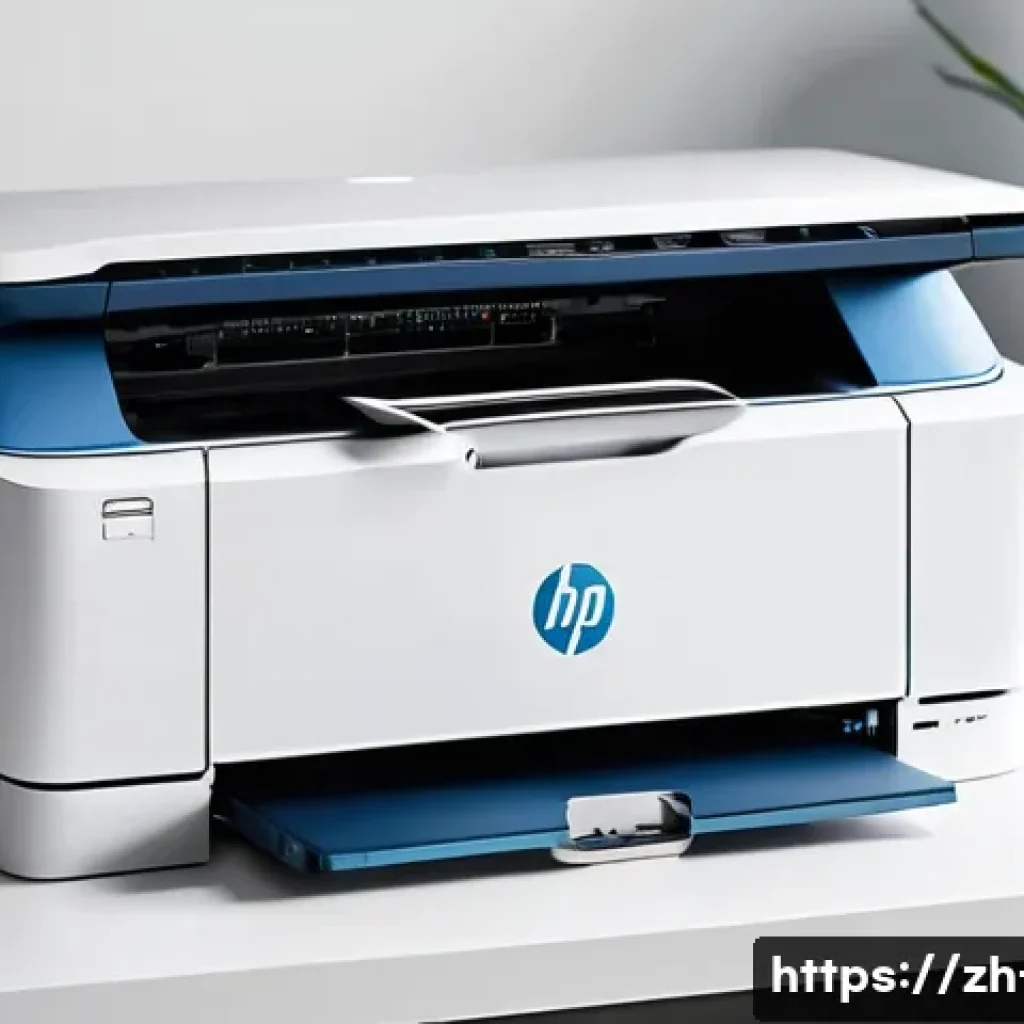
| HP LaserJet Pro M15w | 支持802.11n Wi-Fi | macOS 10.14及以上 | USB 2.0 | 小型办公室,家庭使用 |
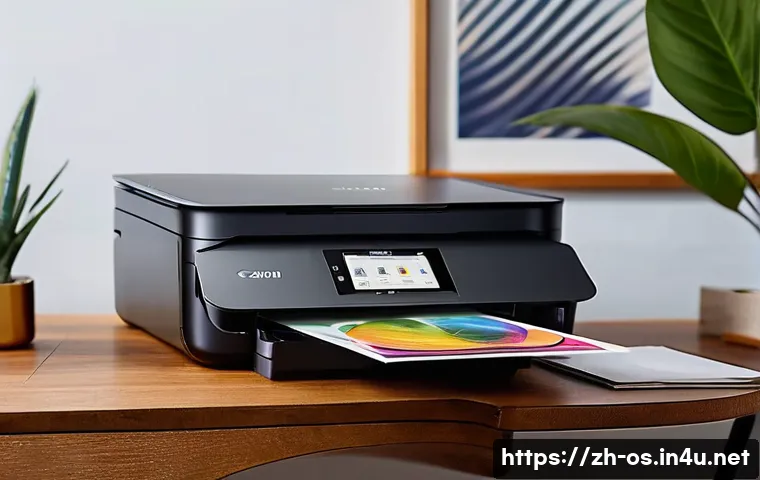
| Canon PIXMA TS8320 | 支持Wi-Fi和蓝牙 | macOS 10.13及以上 | USB-C(需转接) | 照片打印,高质量文档 |
| Brother HL-L2350DW | 支持Wi-Fi直连 | macOS 10.12及以上 | USB 2.0 | 中小企业,黑白打印 |
| Epson EcoTank ET-4760 | 支持无线和有线网络 | macOS 10.14及以上 | USB 2.0 | 高容量墨仓,频繁打印 |
| Xerox B210 | 支持Wi-Fi和有线 | macOS 10.13及以上 | USB 3.0 | 小型企业,经济型激光打印 |
글을 마치며
无线打印机的连接和使用虽然看似复杂,但只要掌握了正确的方法和技巧,就能轻松应对各种问题。无论是驱动安装还是故障排查,细心和耐心都是关键。希望本文提供的实用建议能帮助大家提升打印体验,减少烦恼,让办公生活更加顺畅。
알아두면 쓸모 있는 정보
1. 选择支持最新Wi-Fi标准的打印机,确保连接稳定且速度更快。
2. 定期更新驱动程序,避免因系统升级带来的兼容问题。
3. USB线缆选择有屏蔽层的高品质产品,可减少信号干扰。
4. 打印机共享时设置访问权限,有效防止资源浪费和信息泄露。
5. 远程打印前务必测试局域网内的稳定性,保障打印效果。
중요 사항 정리
无线打印机使用前需确认设备支持Wi-Fi功能,并确保打印机和电脑连接同一网络。驱动程序安装应优先选择官方版本,遇到问题时可通过重启设备和调整设置解决。USB连接依然是稳定可靠的选择,线缆质量直接影响打印效果。多设备共享时合理管理打印队列,避免冲突。定期维护打印机,及时联系专业售后,能有效延长设备寿命并保障打印质量。
常见问题 (FAQ) 📖
问: 在macOS上连接无线打印机时,遇到找不到打印机怎么办?
答: 这种情况通常是因为打印机和Mac没有连接到同一个Wi-Fi网络,或者打印机未开启无线功能。建议先确认打印机已正确连接到与Mac相同的网络,打印机无线功能已启用。另外,可以尝试重启打印机和路由器,有时网络刷新后问题会自动解决。若还是找不到,进入系统偏好设置的“打印机与扫描仪”,点击“+”号手动添加,选择“IP”标签,输入打印机的IP地址直接连接,通常能解决问题。
问: macOS自动安装的打印机驱动程序不兼容,如何手动安装正确的驱动?
答: macOS虽然会自动识别并安装驱动,但有些打印机型号需要官方驱动支持以保证功能完整。你可以先访问打印机品牌的官网,下载适用于macOS最新版本的驱动程序。安装时关闭其他应用,按照提示一步步操作。安装完成后,重启Mac,然后在“打印机与扫描仪”中删除旧的打印机,重新添加新驱动的打印机。这样可以避免打印异常和功能缺失。
问: 打印过程中出现“打印机脱机”提示,如何快速排查?
答: “打印机脱机”多半是网络连接不稳定或者打印机进入睡眠模式引起的。首先确认打印机电源正常开启,并且显示在线状态。检查Mac和打印机是否仍在同一网络,必要时重新连接Wi-Fi。也可以尝试在打印机面板上取消休眠,或者按重置按钮恢复网络设置。最后,重启Mac和打印机,通常能恢复正常。如果问题持续,建议更新打印机固件或者联系售后支持。