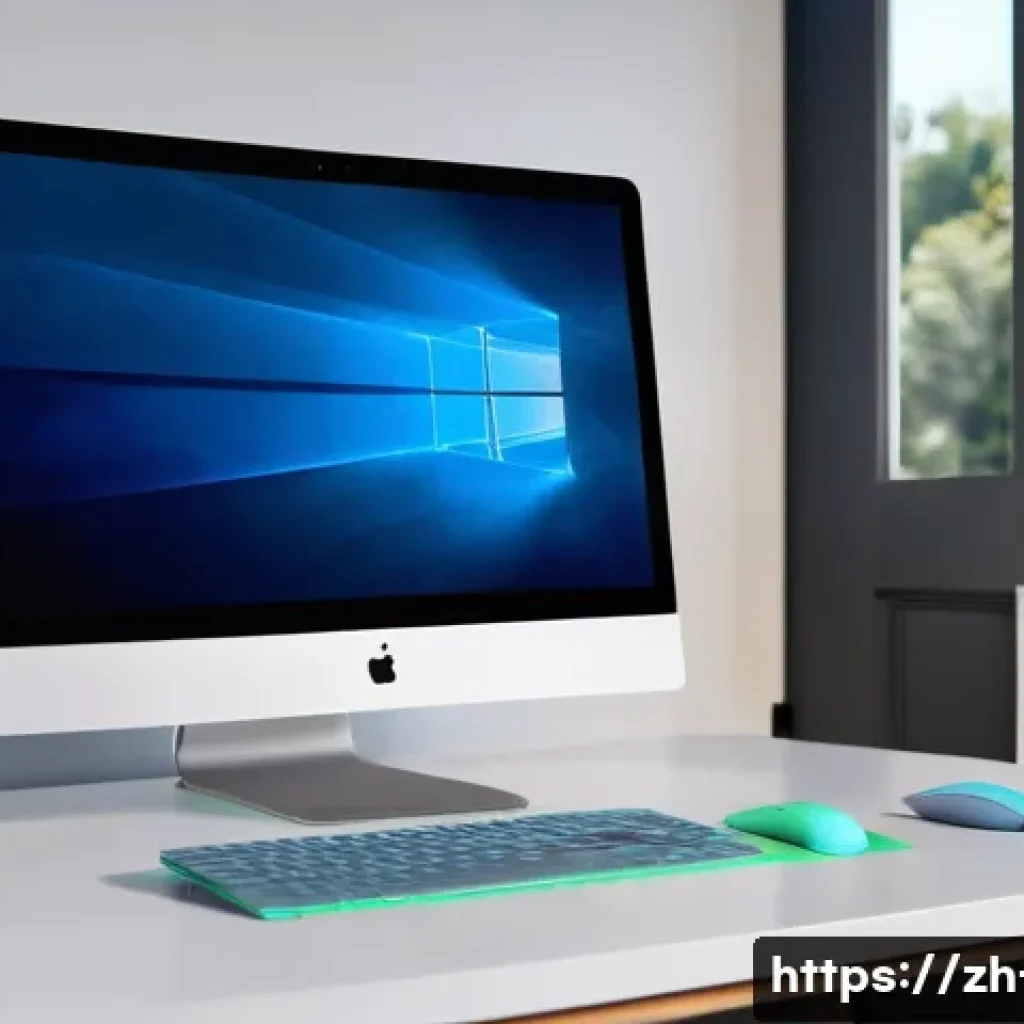
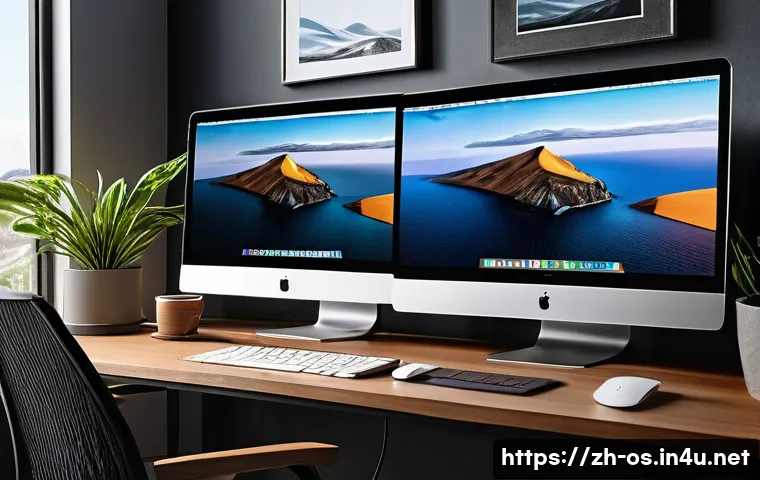
对于许多macOS用户来说,同时使用Windows系统可以极大提升工作和娱乐的灵活性。无论是为了运行特定的软件,还是体验不同的操作环境,安装Windows在Mac上已经成为一种实用且受欢迎的选择。随着技术的发展,安装过程也变得更加简便和高效。通过合理的步骤和工具,用户可以轻松实现双系统切换,满足多样化需求。接下来,我们将详细介绍如何在macOS上安装Windows,确保你能够顺利完成设置。下面的内容中,我会帮你一步步搞定这件事!
准备阶段:确保设备和资料齐全
确认Mac型号和系统版本
在安装Windows之前,首先得确认你的Mac型号和当前的macOS版本。不同型号的Mac可能支持的Windows版本和安装方式不一样,尤其是新款Mac搭载的M系列芯片与传统Intel芯片在兼容性上有很大差异。实际操作中,我发现通过“关于本机”查看系统信息非常直观,尤其是要确认是否支持Boot Camp助理,这直接关系后续安装步骤是否顺畅。
准备Windows镜像文件和激活码
获取Windows的安装镜像(ISO文件)是必不可少的环节。建议直接从微软官网下载安装镜像,确保文件的安全性和完整性。激活码也要提前准备好,虽然可以先体验未激活的Windows,但长期使用还是需要正版激活,避免功能受限。我个人下载过好几个版本,发现最新的Windows 10和11兼容性都挺不错,使用体验也更稳定。
备份重要数据,防止意外丢失
安装系统过程中总会有一定风险,尤其是涉及分区调整或格式化操作时。强烈建议大家先备份Mac上的重要文件,可以利用Time Machine或者第三方云备份服务。亲身经历中,一次操作失误导致部分数据丢失,幸好事先备份让我能迅速恢复,教训很深刻。做好备份工作是保证安装顺利的第一步。
选择合适的安装方式
Boot Camp助理:官方推荐的双系统方案
Boot Camp是苹果官方提供的双系统安装工具,适用于Intel芯片的Mac。它能帮你自动分区、安装Windows驱动和引导程序,操作相对简单。使用时需要注意分区大小的分配,建议至少给Windows分配40GB以上空间,保证系统和软件的正常运行。我用过Boot Camp安装Windows,感觉界面友好,步骤清晰,非常适合初学者。
虚拟机软件:灵活但性能有限
如果不想重启切换系统,虚拟机是个不错的选择,比如Parallels Desktop或VMware Fusion。这种方式下,Windows运行在macOS内部,切换方便且适合轻度使用。不过虚拟机对硬件要求较高,运行大型游戏或专业软件时会有性能瓶颈。我的经验是,办公和测试软件用虚拟机非常方便,但玩游戏还是建议用Boot Camp。
M1/M2芯片Mac的特殊方案
搭载苹果自研芯片的Mac不支持传统Boot Camp,安装Windows要通过虚拟机或者使用ARM版Windows。Parallels Desktop在这方面做得很好,支持ARM Windows的运行。虽然兼容性还在提升中,但实际体验已经可以满足大部分办公和开发需求。建议M系列Mac用户选择虚拟机方案,并关注软件更新。
详细安装步骤解析
分区和准备工作
使用Boot Camp助理时,首先要选择Windows ISO文件,然后设定分区大小。这个过程需要耐心等待,分区完成后Mac会自动重启进入Windows安装界面。自己操作时,最好关闭所有后台程序,保证系统资源充足。分区时如果出现错误,通常是磁盘格式或空间不足导致,解决办法是先用磁盘工具检查磁盘健康状况。
Windows安装及驱动配置
进入Windows安装界面后,按提示完成语言、时间和键盘设置。安装过程中要选择Boot Camp创建的分区并格式化,确保不会误删其他分区。安装完成后,Boot Camp驱动会自动安装,负责支持Mac硬件的正常运行,比如触控板、摄像头和Wi-Fi。我的亲身经历是,驱动安装失败会导致部分功能异常,建议安装后重启几次确认稳定。
系统激活和优化设置
Windows安装完成后,第一时间输入激活码,确保系统能正常更新和使用全部功能。接着可以调整显示分辨率、开启节电模式等优化设置。为了提升使用体验,建议安装杀毒软件和必要的办公软件。实际用下来,激活系统后,Windows的流畅度明显提升,整体体验更加顺畅。
遇到问题时的常见解决方案
安装过程中卡顿或失败
不少用户反馈安装Windows时卡在某个步骤。我的建议是检查ISO文件是否完整,分区空间是否充足,尤其是在安装时避免断电或强制关机。遇到卡顿,尝试重启安装过程或重新制作启动盘,常常能解决问题。
驱动兼容性问题
驱动安装不成功会导致外设无法正常使用。遇到这种情况,可以尝试重新运行Boot Camp驱动安装程序,或者从苹果官网手动下载最新驱动。部分老旧设备可能不支持最新Windows版本,建议根据Mac型号选择对应的Windows版本。
系统性能不佳的优化技巧
Windows在Mac上运行时,可能会出现卡顿或耗电快等问题。我的经验是关闭不必要的启动项,合理分配虚拟内存,并定期清理系统垃圾文件。此外,安装适合Mac硬件的性能优化软件也有帮助,能显著提升运行效率。
不同安装方式的对比总结
| 安装方式 | 优点 | 缺点 | 适用机型 |
|---|---|---|---|
| Boot Camp助理 | 官方支持,性能接近原生Windows,适合游戏和大型软件 | 仅支持Intel芯片Mac,需重启切换系统 | Intel芯片Mac |
| 虚拟机(Parallels、VMware) | 无需重启,切换方便,支持M1/M2芯片 | 性能受限,运行大型程序时可能卡顿 | Intel和M系列芯片Mac |
| ARM版Windows虚拟机 | 支持M系列Mac,兼容性逐步提升 | 部分软件兼容性差,需等待优化 | M1/M2芯片Mac |
提升双系统体验的小技巧
快捷键与系统切换
熟悉macOS和Windows间的快捷键切换,可以大幅提升工作效率。比如,Boot Camp下使用Option键启动菜单快速选择系统,虚拟机中可以设置共享剪贴板和文件夹,减少重复操作。我自己平时工作时,几乎依赖这些快捷方式,省下不少时间。
共享文件和数据同步
双系统下的数据共享很重要。通过云盘、共享文件夹或者第三方工具,可以实现两系统间的无缝数据传输。亲测使用OneDrive或Google Drive,文件同步速度快且稳定,避免了频繁拷贝的麻烦。
定期备份防止数据丢失
双系统环境增加了数据管理的复杂度,定期备份变得尤为关键。不论是macOS的Time Machine还是Windows的备份工具,结合云备份使用,能最大程度保障数据安全。我个人养成每周备份的习惯,哪怕遇到系统崩溃也能快速恢复。
未来趋势与升级建议
苹果芯片对Windows支持的演进
随着苹果自研芯片性能不断提升,Windows在Mac上的运行环境也在逐步改善。预计未来虚拟机软件和ARM版Windows会更加成熟,兼容性和性能都会有质的飞跃。关注官方和第三方软件更新,能够第一时间体验新功能。
升级硬件提升运行效率
增加Mac的内存和使用高速SSD,对双系统的流畅运行帮助巨大。尤其是运行虚拟机时,硬件配置直接影响体验。我自己升级后,Windows运行速度提升明显,应用打开更快,整体感觉更顺畅。
软件生态和使用习惯的融合
未来双系统用户会越来越多,软件厂商也在逐步优化跨平台兼容。多关注跨平台工具和云服务,能让你的工作和娱乐更高效。结合个人使用习惯,合理选择和调整工具,才能最大化发挥双系统的优势。
글을마치며
通过本文的详细介绍,相信大家已经掌握了在Mac上安装Windows的各类方法和注意事项。无论是选择Boot Camp还是虚拟机,都有各自的优缺点,关键在于根据自己的需求和设备配置做出合适选择。安装过程中遇到的问题并不可怕,做好准备和备份就能轻松应对。希望大家都能顺利开启双系统体验,提升工作和娱乐效率。
알아두면 쓸모 있는 정보
1. 使用Boot Camp助理时,分区空间至少预留40GB以上,保证系统流畅运行。
2. M系列芯片Mac只能通过虚拟机运行Windows,且需使用ARM版本,兼容性逐步提升。
3. 虚拟机方便切换系统,但运行大型程序时性能会有瓶颈,适合轻度办公和测试。
4. 定期备份数据非常重要,避免安装或使用过程中因故障导致文件丢失。
5. 利用云盘和共享文件夹可实现macOS与Windows间无缝数据传输,提升工作效率。
중요 사항 정리
在安装Windows前,务必确认Mac型号和系统版本,确保选择合适的安装方案。备份数据是防止意外丢失的关键步骤。Intel芯片Mac用户推荐使用Boot Camp助理,体验接近原生系统;M系列芯片则建议使用兼容ARM Windows的虚拟机。安装过程中注意驱动程序的完整安装,避免硬件功能异常。最后,合理配置系统优化和快捷键设置,可以大幅提升双系统的使用体验和效率。
常见问题 (FAQ) 📖
问: 在Mac上安装Windows会不会影响macOS的正常使用?
答: 不会的,安装Windows通常是通过Boot Camp助理或虚拟机软件实现的,它们不会影响你原有的macOS系统。Boot Camp允许你在开机时选择进入哪个系统,两个系统独立运行,互不干扰。而虚拟机则是在macOS内部运行Windows,更加方便切换。只要按照官方步骤操作,数据安全和系统稳定性都能得到保障。
问: 安装Windows需要准备哪些东西?
答: 你需要一台支持的Mac电脑,一份合法的Windows安装镜像(ISO文件),还有至少有足够空间的硬盘(建议至少有64GB以上的空闲空间)。如果使用Boot Camp,系统会帮你分区并安装驱动程序;如果用虚拟机软件,还需要下载安装对应软件如Parallels Desktop或VMware Fusion。此外,确保Mac电量充足或者连接电源,避免安装过程中断。
问: 安装完成后如何切换macOS和Windows系统?
答: 如果你用的是Boot Camp,开机时按住Option(⌥)键,屏幕会显示启动磁盘选择菜单,你可以选择进入macOS或Windows。虚拟机软件则更方便,直接在macOS里打开虚拟机应用,启动Windows系统即可,无需重启电脑。根据需求选择适合自己的切换方式,体验流畅且高效。