大家好!Linux,对于很多新手来说,总觉得它是个神秘又高深的东西。其实,只要掌握了方法,Linux 也能轻松上手。我记得我第一次接触 Linux 的时候,也是一脸茫然,不知道从何开始。不过,通过一步一步的学习和实践,我发现 Linux 并没有想象中那么难。掌握Linux,你的电脑操作技能树会一下子点亮很多!下面这篇文章将带你一步步完成 Linux 的安装,让你可以亲自体验 Linux 的魅力。
准确地 알아 보도록 할게요!
告别安装难题:为新手量身定制的 Linux 安装攻略很多朋友想尝试 Linux,但光是安装这一步就让人望而却步。别担心!我会用最通俗易懂的方式,手把手教你搞定 Linux 的安装,让你也能体验到 Linux 的强大和自由。我第一次装 Linux 的时候,也是各种报错,各种 Google,最后才搞定。所以,我特别理解大家的心情。
选择适合你的 Linux 发行版
就像手机有不同的品牌一样,Linux 也有很多不同的发行版,比如 Ubuntu、Fedora、Debian 等等。对于新手来说,我推荐 Ubuntu,因为它界面友好,资料丰富,遇到问题很容易找到解决方案。我身边很多朋友都是从 Ubuntu 入门的,上手很快。* Ubuntu 的优点: 易用性高,社区活跃,软件支持丰富。
* 其他发行版: 如果你喜欢折腾,可以尝试 Fedora;如果你追求稳定,可以考虑 Debian。
准备安装介质:U盘启动盘制作
有了心仪的发行版,接下来就要把它放到 U 盘里,制作成启动盘。你可以使用 Rufus 或者 Etcher 等工具,将下载好的 ISO 镜像文件写入 U 盘。这个过程很简单,按照软件的提示一步一步操作即可。我以前用 Rufus 制作启动盘,速度很快,而且很稳定。
告别黑屏:BIOS 设置与启动顺序
制作好启动盘后,就可以开始安装 Linux 了。不过,在安装之前,你需要进入 BIOS 设置,将启动顺序改为从 U 盘启动。不同品牌的电脑进入 BIOS 的方式可能不一样,常见的有 Del 键、F2 键、F12 键等等。开机时注意屏幕上的提示,或者查阅你的电脑说明书。
进入 BIOS 的方法:
1. 重启电脑,在开机画面出现时,迅速按下相应的按键(Del、F2、F12 等)。
2. 进入 BIOS 设置界面后,找到 “Boot” 或者 “启动” 选项卡。
3.
将 U 盘设置为第一启动项。
4. 保存设置并退出 BIOS。
安装过程详解:一步一步完成 Linux 安装
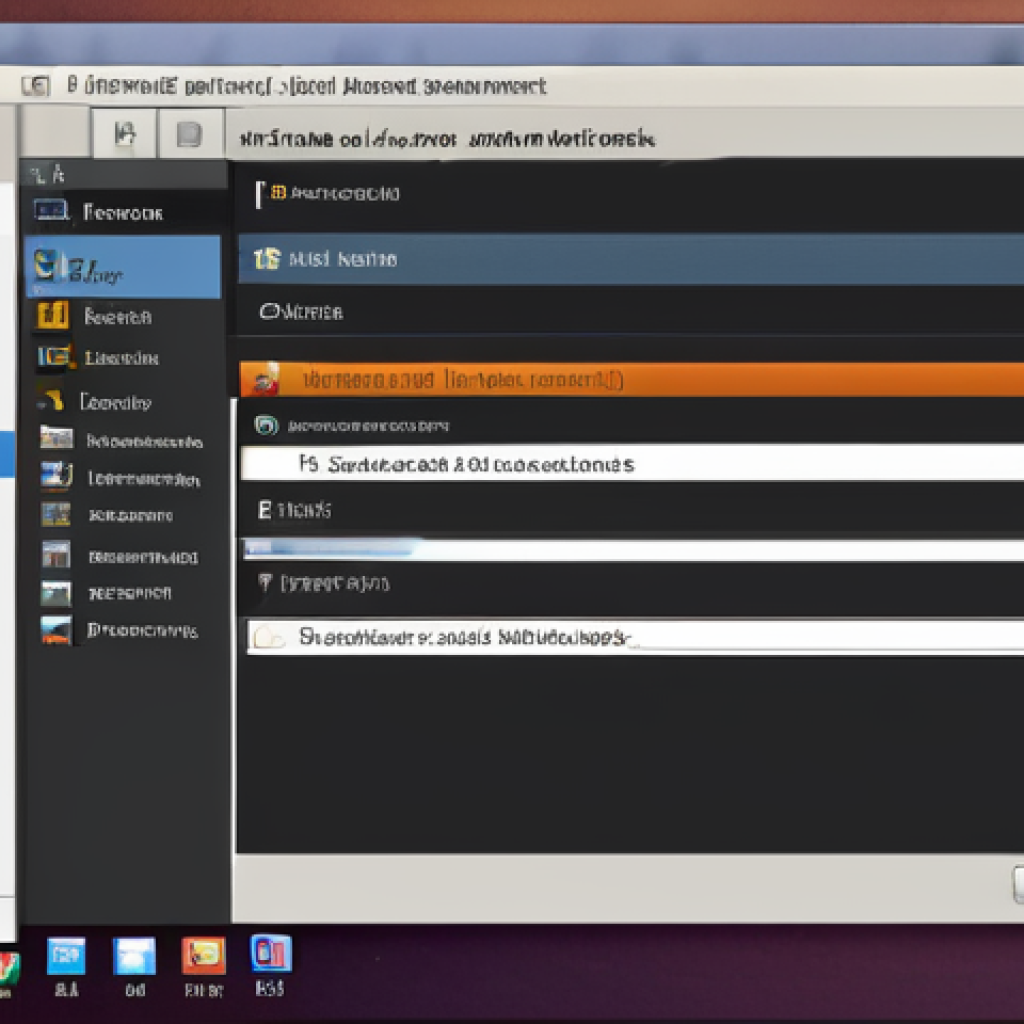
设置好启动顺序后,电脑会从 U 盘启动,进入 Linux 的安装界面。按照提示一步一步操作即可。在安装过程中,需要注意以下几点:
磁盘分区:选择合适的方案
磁盘分区是安装 Linux 的关键一步。你可以选择自动分区,也可以手动分区。对于新手来说,我建议选择自动分区,让安装程序帮你搞定。当然,如果你想更灵活地控制磁盘空间,也可以选择手动分区。我以前手动分区的时候,经常搞错,导致系统无法启动,所以现在我一般都选择自动分区。
设置用户名和密码:安全第一
在安装过程中,你需要设置用户名和密码。请务必选择一个强密码,并妥善保管。
安装完成:体验全新的 Linux 系统
安装完成后,重启电脑,就可以进入全新的 Linux 系统了。尽情探索吧!
安装后的配置:让 Linux 更顺手
安装好 Linux 后,还需要进行一些配置,才能让它更顺手。比如,安装常用的软件,设置网络连接,调整桌面环境等等。
安装常用软件:提升效率
你可以使用 apt、yum 等包管理器安装常用的软件。比如,安装 Chrome 浏览器,安装 WPS Office 办公软件,安装 VLC media player 播放器等等。我经常使用 apt 安装软件,非常方便。
设置网络连接:畅游互联网
如果你的电脑没有自动连接到网络,你需要手动设置网络连接。你可以使用 NetworkManager 图形界面工具,也可以使用命令行工具。
新手常见问题解答:助你轻松上手
在安装和使用 Linux 的过程中,你可能会遇到各种各样的问题。别担心,我会在这里为你解答一些常见的问题。
无法启动:怎么办?
如果你的电脑无法从 U 盘启动,请检查 BIOS 设置是否正确,以及 U 盘是否制作成功。
安装过程中出错:怎么办?
如果安装过程中出错,请仔细阅读错误提示信息,并尝试搜索解决方案。
忘记密码:怎么办?
如果忘记密码,你可以通过单用户模式重置密码。
Linux 常用命令:掌握基本操作
掌握一些常用的 Linux 命令,可以让你更高效地使用 Linux。
文件管理:ls、cd、mkdir、rm
* :列出当前目录下的文件和文件夹。
* :切换目录。
* :创建文件夹。
* :删除文件或文件夹。
系统管理:sudo、apt、ps
* :以管理员权限执行命令。
* :包管理器,用于安装、卸载和更新软件。
* :查看进程信息。
Linux 学习资源推荐:持续提升
学习 Linux 是一个持续的过程。除了本文介绍的安装方法,你还可以通过阅读书籍、观看视频、参与社区讨论等方式,不断提升自己的 Linux 技能。
书籍推荐:
* 《鸟哥的 Linux 私房菜》
* 《Linux 命令行大全》
视频推荐:
* B 站上的 Linux 教程
社区推荐:
* Ubuntu 中文论坛
* CSDN
| 操作 | 命令 | 描述 |
|---|---|---|
| 列出文件 | ls |
显示当前目录下的文件和目录 |
| 切换目录 | cd |
更改当前工作目录 |
| 创建目录 | mkdir |
创建一个新的目录 |
| 删除文件 | rm |
删除指定的文件 |
| 复制文件 | cp |
复制文件或目录 |
| 移动文件 | mv |
移动文件或目录 |
相信通过本文的介绍,你已经对 Linux 的安装有了更深入的了解。赶快行动起来,亲自体验 Linux 的魅力吧!记住,遇到问题不要怕,多查资料,多尝试,你一定可以成功!告别安装难题:为新手量身定制的 Linux 安装攻略很多朋友想尝试 Linux,但光是安装这一步就让人望而却步。别担心!我会用最通俗易懂的方式,手把手教你搞定 Linux 的安装,让你也能体验到 Linux 的强大和自由。我第一次装 Linux 的时候,也是各种报错,各种 Google,最后才搞定。所以,我特别理解大家的心情。选择适合你的 Linux 发行版就像手机有不同的品牌一样,Linux 也有很多不同的发行版,比如 Ubuntu、Fedora、Debian 等等。对于新手来说,我推荐 Ubuntu,因为它界面友好,资料丰富,遇到问题很容易找到解决方案。我身边很多朋友都是从 Ubuntu 入门的,上手很快。* Ubuntu 的优点: 易用性高,社区活跃,软件支持丰富。
* 其他发行版: 如果你喜欢折腾,可以尝试 Fedora;如果你追求稳定,可以考虑 Debian。准备安装介质:U盘启动盘制作有了心仪的发行版,接下来就要把它放到 U 盘里,制作成启动盘。你可以使用 Rufus 或者 Etcher 等工具,将下载好的 ISO 镜像文件写入 U 盘。这个过程很简单,按照软件的提示一步一步操作即可。我以前用 Rufus 制作启动盘,速度很快,而且很稳定。告别黑屏:BIOS 设置与启动顺序制作好启动盘后,就可以开始安装 Linux 了。不过,在安装之前,你需要进入 BIOS 设置,将启动顺序改为从 U 盘启动。不同品牌的电脑进入 BIOS 的方式可能不一样,常见的有 Del 键、F2 键、F12 键等等。开机时注意屏幕上的提示,或者查阅你的电脑说明书。进入 BIOS 的方法:1.
重启电脑,在开机画面出现时,迅速按下相应的按键(Del、F2、F12 等)。
2. 进入 BIOS 设置界面后,找到 “Boot” 或者 “启动” 选项卡。
3. 将 U 盘设置为第一启动项。
4.
保存设置并退出 BIOS。安装过程详解:一步一步完成 Linux 安装设置好启动顺序后,电脑会从 U 盘启动,进入 Linux 的安装界面。按照提示一步一步操作即可。在安装过程中,需要注意以下几点:磁盘分区:选择合适的方案磁盘分区是安装 Linux 的关键一步。你可以选择自动分区,也可以手动分区。对于新手来说,我建议选择自动分区,让安装程序帮你搞定。当然,如果你想更灵活地控制磁盘空间,也可以选择手动分区。我以前手动分区的时候,经常搞错,导致系统无法启动,所以现在我一般都选择自动分区。设置用户名和密码:安全第一在安装过程中,你需要设置用户名和密码。请务必选择一个强密码,并妥善保管。安装完成:体验全新的 Linux 系统安装完成后,重启电脑,就可以进入全新的 Linux 系统了。尽情探索吧!安装后的配置:让 Linux 更顺手安装好 Linux 后,还需要进行一些配置,才能让它更顺手。比如,安装常用的软件,设置网络连接,调整桌面环境等等。安装常用软件:提升效率你可以使用 apt、yum 等包管理器安装常用的软件。比如,安装 Chrome 浏览器,安装 WPS Office 办公软件,安装 VLC media player 播放器等等。我经常使用 apt 安装软件,非常方便。设置网络连接:畅游互联网如果你的电脑没有自动连接到网络,你需要手动设置网络连接。你可以使用 NetworkManager 图形界面工具,也可以使用命令行工具。新手常见问题解答:助你轻松上手在安装和使用 Linux 的过程中,你可能会遇到各种各样的问题。别担心,我会在这里为你解答一些常见的问题。无法启动:怎么办?如果你的电脑无法从 U 盘启动,请检查 BIOS 设置是否正确,以及 U 盘是否制作成功。安装过程中出错:怎么办?如果安装过程中出错,请仔细阅读错误提示信息,并尝试搜索解决方案。忘记密码:怎么办?如果忘记密码,你可以通过单用户模式重置密码。Linux 常用命令:掌握基本操作掌握一些常用的 Linux 命令,可以让你更高效地使用 Linux。文件管理:ls、cd、mkdir、rm* :列出当前目录下的文件和文件夹。
* :切换目录。
* :创建文件夹。
* :删除文件或文件夹。系统管理:sudo、apt、ps* :以管理员权限执行命令。
* :包管理器,用于安装、卸载和更新软件。
* :查看进程信息。Linux 学习资源推荐:持续提升学习 Linux 是一个持续的过程。除了本文介绍的安装方法,你还可以通过阅读书籍、观看视频、参与社区讨论等方式,不断提升自己的 Linux 技能。书籍推荐:* 《鸟哥的 Linux 私房菜》
* 《Linux 命令行大全》视频推荐:* B 站上的 Linux 教程社区推荐:* Ubuntu 中文论坛
* CSDN
| 操作 | 命令 | 描述 |
|---|---|---|
| 列出文件 | ls |
显示当前目录下的文件和目录 |
| 切换目录 | cd |
更改当前工作目录 |
| 创建目录 | mkdir |
创建一个新的目录 |
| 删除文件 | rm |
删除指定的文件 |
| 复制文件 | cp |
复制文件或目录 |
| 移动文件 | mv |
移动文件或目录 |
相信通过本文的介绍,你已经对 Linux 的安装有了更深入的了解。赶快行动起来,亲自体验 Linux 的魅力吧!记住,遇到问题不要怕,多查资料,多尝试,你一定可以成功!
文章的结尾
希望这篇文章能帮助你顺利安装 Linux 系统。Linux 的世界非常广阔,安装只是第一步。接下来,你可以继续学习 Linux 的各种知识,探索它的强大功能。记住,遇到问题时不要灰心,多查阅资料,多尝试,你一定可以成为 Linux 高手!祝你使用愉快!
알아두면 쓸모 있는 정보
1. 在安装 Linux 之前,请务必备份你的重要数据,以防万一安装过程中出现问题。
2. 如果你对 Linux 不熟悉,建议先在虚拟机中安装 Linux,熟悉后再在物理机上安装。
3. Linux 有很多不同的桌面环境,你可以根据自己的喜好选择合适的桌面环境。
4. Linux 的软件安装方式与 Windows 不同,你需要使用包管理器安装软件。
5. Linux 的命令行非常强大,掌握一些常用的 Linux 命令可以让你更高效地使用 Linux。
重要事項整理
安装 Linux 并不难,只要按照步骤一步一步操作,就可以成功安装 Linux 系统。选择合适的发行版,制作启动盘,设置 BIOS,进行磁盘分区,设置用户名和密码,安装常用软件,设置网络连接,掌握常用命令,这些都是安装 Linux 的关键步骤。希望这篇文章能帮助你轻松上手 Linux,开启你的 Linux 之旅!
常见问题 (FAQ) 📖
问: Linux安装难吗?
答: 其实不难!我刚开始也觉得 Linux 特别神秘,不知道从哪下手。但只要跟着教程一步一步来,多尝试,多动手,你会发现安装过程其实挺简单的。现在网上有很多详细的教程,图文并茂,跟着操作就行。而且,现在的 Linux 发行版,像 Ubuntu 之类的,安装界面都很友好,和 Windows 差不多,操作起来很容易上手。别怕,大胆尝试一下!
问: 安装 Linux 需要什么准备?
答: 首先,你需要一个 Linux 的镜像文件,比如 Ubuntu 的 ISO 文件。这个可以去 Ubuntu 官网免费下载。然后,你需要一个 U 盘,最好是 8G 以上的。接下来,你需要一个启动盘制作工具,像 Rufus 或者 Etcher 都可以,把 ISO 文件烧录到 U 盘里。当然,你的电脑也需要有一定的空闲硬盘空间,用来安装 Linux 系统。最后,也是最重要的,你需要一颗勇敢的心,去探索 Linux 的世界!
问: 安装 Linux 会影响我原来的 Windows 系统吗?
答: 这取决于你选择哪种安装方式。如果你选择双系统安装,也就是在电脑上同时安装 Windows 和 Linux,那么 Windows 系统不会受到影响,启动的时候可以选择进入哪个系统。但是,你需要划分一部分硬盘空间给 Linux。如果你选择虚拟机安装,比如用 VMware 或者 VirtualBox,那么 Linux 就是运行在 Windows 里面的一个程序,完全不会影响 Windows 系统。当然,性能可能会受到一些影响。所以,选择哪种安装方式,要根据你的实际情况来决定。
📚 参考资料
维基百科
초보자를 위한 설치 가이드 – 百度搜索结果